





联系我们
苏州东元信息技术有限公司 | |
| 0512-66362750 | |
| 19962189169 (David) | |
| David@szdongyuan.cn | |
| 江苏省苏州市旺吴路44-46号 | |
深信服超融合aSAN硬盘扩容介绍
深信服超融合aSAN硬盘扩容介绍
深信服超融合产品(如 aCloud 云平台 )广泛应用于企业数据中心、虚拟化环境、私有云等场景。随着业务增长,硬盘容量不足是常见问题,因此了解如何对深信服超融合产品的硬盘进行扩容是非常重要的。
以下是对 深信服 aCloud 超融合平台中硬盘扩容的详细步骤说明 ,适用于集群节点内新增硬盘或更换更大容量硬盘的场景:
一、扩容前准备
1. 确认当前存储使用情况
登录 aCloud 控制台;
进入【资源中心】→【存储管理】,查看当前数据存储池(Datastore)的使用率和可用空间;
查看是否已启用分布式存储(如 aSAN)。
2. 检查硬件兼容性
新增硬盘需符合深信服官方硬件兼容列表(HCL);
支持 SAS/SATA/NVMe 类型硬盘;
不建议混用不同品牌/型号/容量的硬盘,以免影响性能和冗余策略。
3. 准备物理操作
关闭对应主机电源(如果是离线扩容);
将新硬盘插入服务器空槽位;
开机并确认系统识别到新硬盘。
二、硬盘扩容方式分类
| 扩容类型 | 描述 | 适用场景 |
| 在线扩容 | 不中断业务,在运行状态下添加硬盘 | 需支持热插拔的服务器 |
| 离线扩容 | 停止该节点业务后添加硬盘 | 服务器不支持热插拔或维护窗口期间 |
三、具体扩容步骤(以 aSAN 分布式存储为例)
注意:以下操作基于深信服 aCloud 平台 + aSAN 存储架构,适用于标准生产环境。
步骤 1:添加新硬盘到主机
物理安装完成后,登录 aCloud 控制台;
进入【资源中心】→【主机与集群】;
选择目标主机 → 【磁盘管理】;
查看“未初始化磁盘”列表,确认新硬盘是否被识别;
若未自动识别,可点击【刷新】或重启主机。
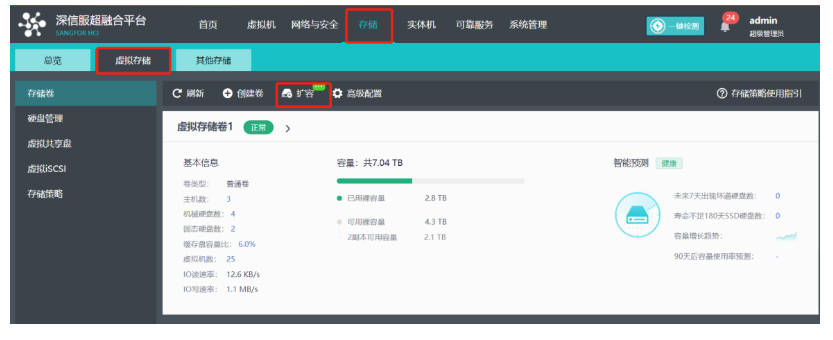
步骤 2:将硬盘加入 aSAN 存储池
在磁盘管理页面,找到新识别出的硬盘;
点击【初始化】,设置用途为“aSAN 存储盘”;
可选择作为缓存盘(SSD)或数据盘(SAS/SATA);
若已有缓存池,则只需添加为数据盘;
初始化完成后,系统会自动将其加入aSAN 存储池;
进入【存储管理】→【存储池详情】,确认新增容量是否生效。
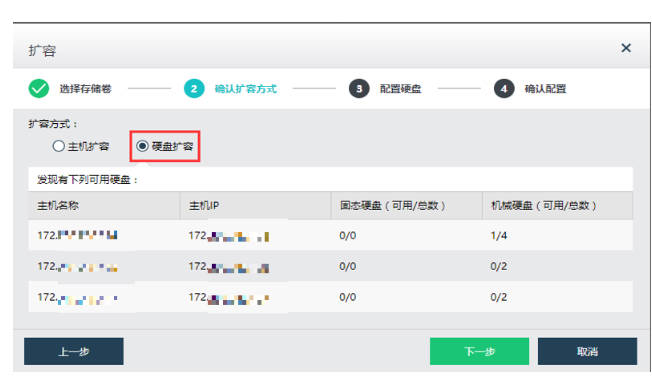
步骤 3:扩容数据存储池(Datastore)
在【资源中心】→【存储管理】中找到对应的数据存储池;
点击【编辑】→【扩容】;
选择新加入的 aSAN 存储盘;
确认扩容后,系统将自动扩展逻辑卷(LVM),无需手动调整文件系统;
等待扩容完成,可在监控界面查看进度。
四、验证扩容效果
返回【存储管理】页面,查看数据存储池总容量是否增加;
查看虚拟机运行状态,确保无异常;
可尝试新建一个大体积虚拟机或上传大文件测试写入能力;
使用监控工具查看磁盘读写性能是否稳定。
五、注意事项与最佳实践
项目 | 建议 |
| 硬盘数量 | 每个节点建议至少保留一块缓存盘(SSD)+ 多块数据盘 |
| RAID配置 | 若服务器支持 RAID,建议将多块硬盘组成 RAID 0 或 JBOD 模式 |
| 数据保护 | 扩容过程中建议开启 aSAN 的副本机制(如双副本)保障数据安全 |
| 维护窗口 | 如非在线热插拔,建议在低峰期操作 |
| 日志记录 | 操作前后截图保存日志信息,便于后续审计或故障排查 |
相关标签:


- 联系我们
-
 0512-66362750
-
 19962189169 (丁经理)
-
 David@szdongyuan.cn
 0512-66362750
19962189169 (丁经理)
dingwei@szdongyuan.cn
0512-66362750
19962189169 (丁经理)
dingwei@szdongyuan.cn